Hướng dẫn cài đặt Proxy trên điện thoại (iOS/Android) bằng V2Box
Cách setup Proxy SOCKS5 trên điện thoại cực đơn giản với ứng dụng V2Box. Hướng dẫn chi tiết từng bước giúp bạn đổi IP điện thoại an toàn để nuôi nick, làm MMO.
Hướng dẫn Setup Proxy trên điện thoại (iOS & Android) bằng ứng dụng V2Box
Việc sử dụng Proxy trên điện thoại để nuôi tài khoản mạng xã hội, chạy quảng cáo hay làm MMO ngày càng phổ biến. Tuy nhiên, cài đặt mặc định trên điện thoại đôi khi không hỗ trợ tốt các dòng Proxy có User/Pass.
Hôm nay, ProxyGen sẽ hướng dẫn bạn cách sử dụng V2Box – ứng dụng mạnh mẽ, ổn định nhất hiện nay để kết nối Proxy SOCKS5 trên cả iPhone và các dòng máy Android.
Chuẩn bị trước khi cài đặt
Để bắt đầu, bạn cần sở hữu một Proxy chất lượng cao.
-
Truy cập vào website proxygen.vn.
-
Đăng ký tài khoản và chọn mua gói Proxy IPv4 (Bạn nên chọn giao thức SOCKS5 để đạt tốc độ và độ bảo mật tốt nhất trên điện thoại).
-
Lấy các thông tin: IP Address, Port, Username, Password trong bảng quản lý proxy.
Quy trình 5 bước cài đặt Proxy trên V2Box
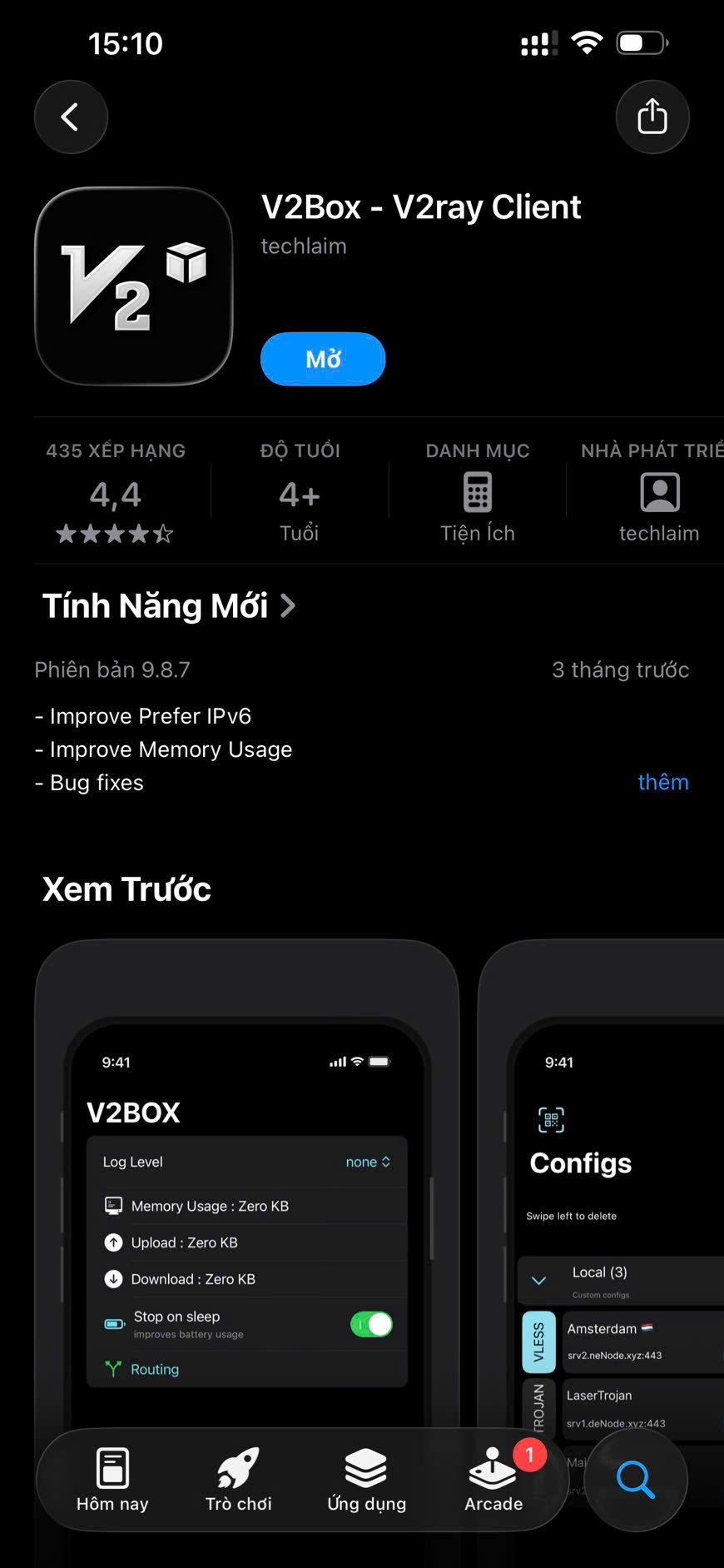
Bước 1: Tải ứng dụng V2Box
Bạn truy cập vào kho ứng dụng trên điện thoại để tải app:
-
Dành cho iOS (iPhone/iPad): Vào App Store tìm từ khóa "V2Box".
-
Dành cho Android: Vào Google Play Store (CH Play) tìm từ khóa "V2Box".
Bước 2: Thêm cấu hình Proxy thủ công
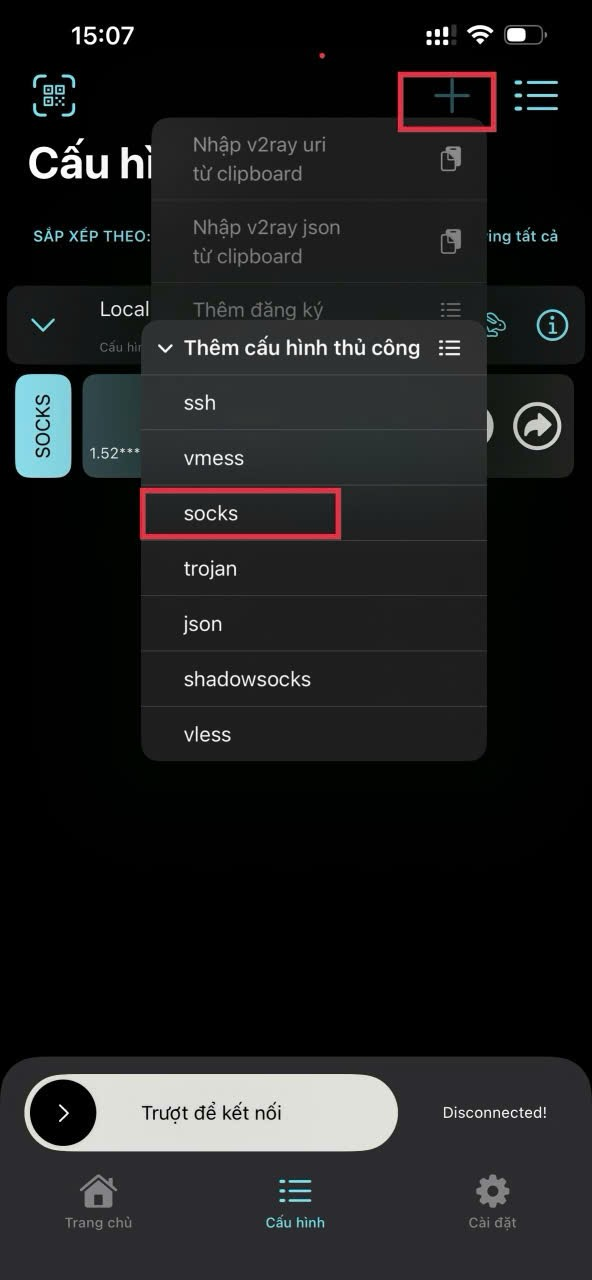
Sau khi mở ứng dụng V2Box, bạn thực hiện các thao tác sau:
-
Chọn tab Configs (Cấu hình) ở thanh menu bên dưới.
-
Nhấp vào biểu tượng dấu cộng (+) ở góc trên cùng bên phải màn hình.
-
Chọn dòng Manual Add (Thêm thủ công).
-
Trong danh sách các giao thức hiện ra, hãy chọn SOCKS.
Bước 3: Nhập thông số Proxy từ proxygen.vn
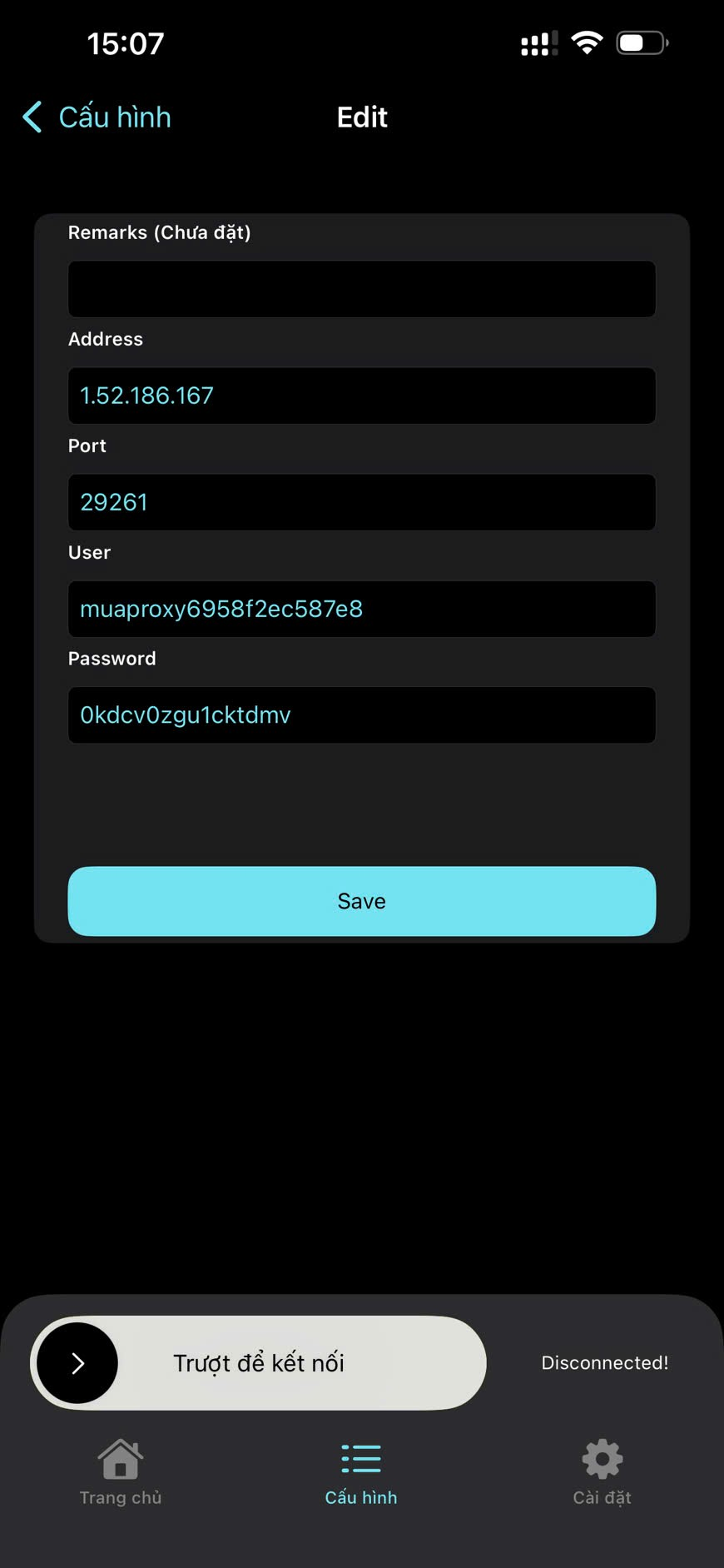
Tại giao diện cài đặt SOCKS, bạn điền chính xác các thông tin đã mua:
-
Remark (Tên gợi nhớ): Đặt tên bất kỳ (Ví dụ: Proxy_VNPT_Proxygen).
-
Address: Điền địa chỉ IP của Proxy.
-
Port: Điền số Cổng tương ứng.
-
User: Tên đăng nhập Proxy.
-
Password: Mật khẩu Proxy.
Sau khi điền xong, nhấn Save (Lưu) ở góc trên.
Bước 4: Kết nối và sử dụng
-
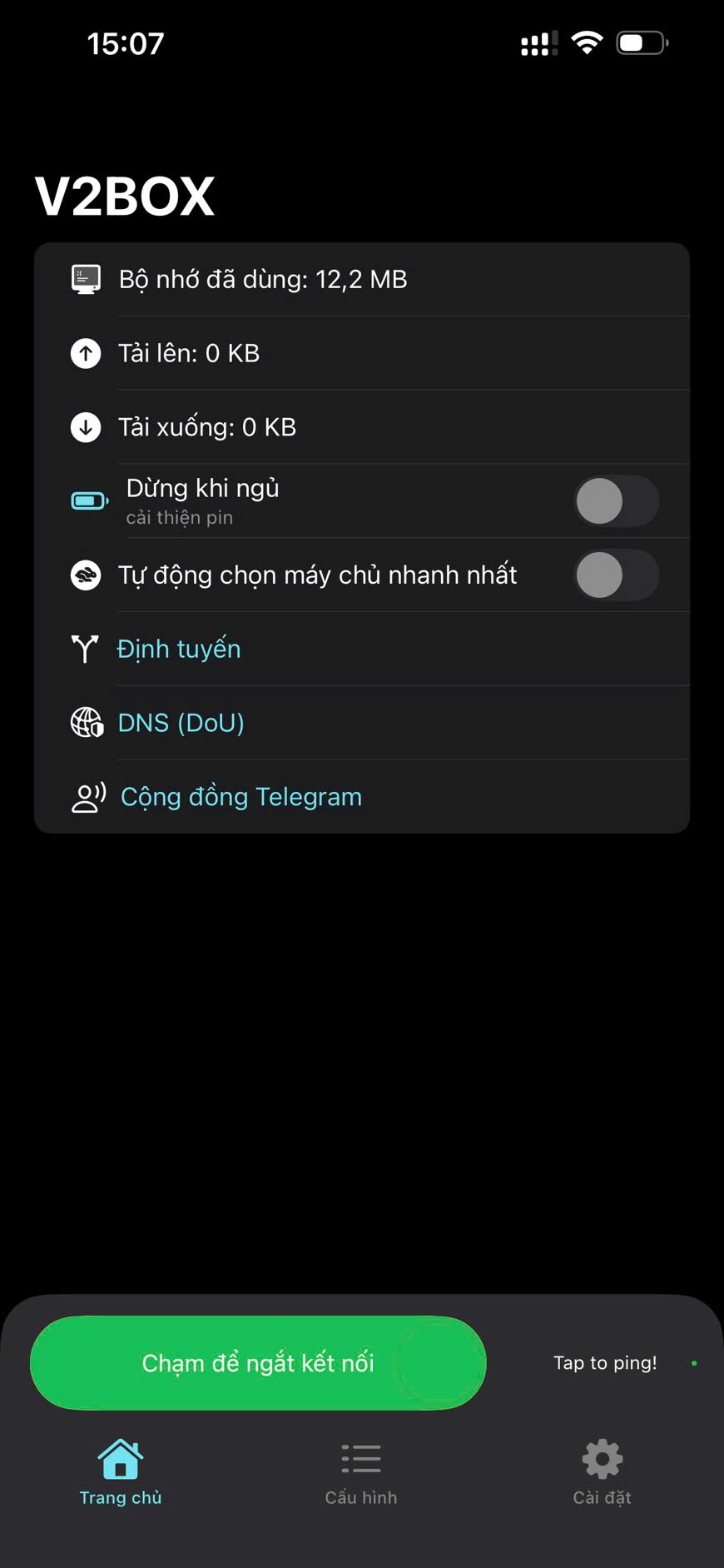
Quay lại màn hình chính của App (Tab Home).
-
Bạn sẽ thấy cấu hình mình vừa tạo hiện ra, hãy nhấn vào nó để chọn.
-
Gạt thanh trượt Slide to connect (hoặc nhấn nút Trượt để kết nối) để bắt đầu kích hoạt Proxy.
-
Nếu hệ thống hỏi quyền thiết lập VPN, hãy nhấn Cho phép (Allow).
Bước 5: Kiểm tra địa chỉ IP
Sau khi kết nối thành công, để chắc chắn Proxy đã hoạt động, bạn hãy mở trình duyệt web (Safari/Chrome) trên điện thoại và truy cập vào: Whoer.net.
Nếu trang web hiển thị đúng địa chỉ IP và vị trí nhà mạng bạn đã mua tại proxygen.vn, chúc mừng bạn đã setup thành công!
Tại sao nên dùng V2Box thay vì cài đặt thủ công trong Wi-Fi?
-
Tính ổn định: V2Box tạo ra một đường truyền ảo (VPN) giúp Proxy hoạt động xuyên suốt ngay cả khi bạn chuyển từ Wi-Fi sang 4G/5G.
-
Hỗ trợ User/Pass: Khắc phục lỗi điện thoại không hiện ô đăng nhập khi dùng Proxy có mật khẩu.
-
Tốc độ cao: Tối ưu hóa giao thức SOCKS5 giúp việc lướt web, xem video không bị lag.
Kết luận
Chỉ với vài bước đơn giản, bạn đã có thể biến chiếc điện thoại của mình thành một công cụ MMO đắc lực với IP sạch từ proxygen.vn. Đừng quên sử dụng Proxy dân cư để đạt độ tin cậy cao nhất cho tài khoản của bạn.
Các bài viết liên quan bạn nên tham khảo:
Bạn cần mua số lượng lớn Proxy SOCKS5 với giá ưu đãi? Liên hệ ngay Hotline của proxygen.vn nhé!